





Общая информация
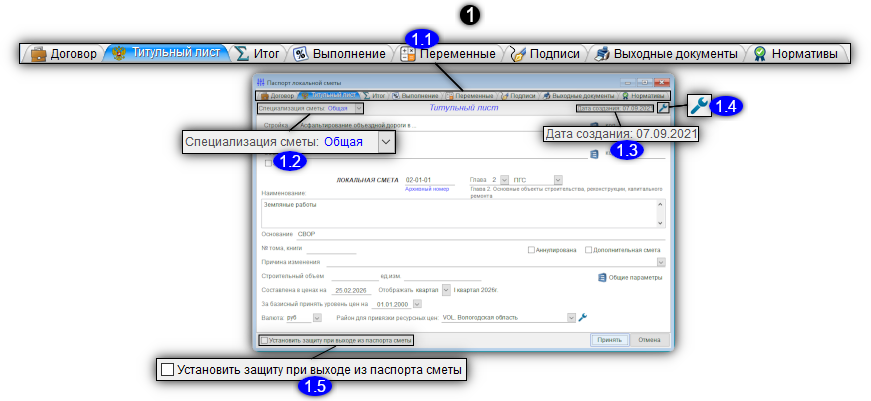

Паспорт сметы — это окно1 с основными данными по текущей смете. Эти сведения нужны для корректного расчёта, оформления и печати документа.
Некоторые поля паспорта напрямую влияют на ценовые показатели сметы (например, коэффициенты и даты) — их обязательно нужно заполнить. Другие поля (параметры договора, технические характеристики) носят справочный характер: их заполняют по необходимости.
Есть два способа открыть паспорт1:
- В окне Эскизсметы встаньте на заголовок сметы (первая строка) и нажмите Enter либо сделайте двойной щелчок мышью.
- Через Верхнее меню → Смета → Паспорт.
Окнопаспортасметы1 содержит 8вкладок1.1:
Ниже перечислены поля, которые отображаются в паспорте всегда (независимо от выбранной вкладки).

- Специализация сметы: Общая/Бурение/МИД/ПИР/ПНР
 1.2 Определяет специализацию текущей сметы. Эта настройка влияет не только на отображение сметы в Эскизе и список доступных к печати форм, но и на список доступных наборов коэффициентов, поскольку наборы также имеют привязку к специализации.
- Дата создания:1.3 Показывает дату создания smt-файла. Дата фиксируется автоматически в момент создания и не подлежит изменению.
 1.4 открывает расширенныйсписокдат2, связанных с документом.
- Дата создания — фиксируется в момент создания smt-файла и не подлежит изменению.
- Дата изменения — обновляется автоматически при существенных изменениях, требующих обязательного сохранения.
- Дата составления и Дата утверждения — обе используются при выводе сметы в формат Экспертиза XML (GGE). Для каждой из них доступны режимы:
- Авто — значение совпадает с датой изменения сметы;
- Вручную — дата задаётся пользователем.
 Установить защиту при выходе из паспорта сметы1.5 При установленной галочке программа предложит задать пароль для защиты сметы от изменений при выходе из окна паспорта.
Договор

На вкладкеДоговор3 вводятся данные, которые обычно используют при заполнении титульного листа актов о выполненных работах.
Поля для ввода сведений об Инвесторе3.1, Заказчике3.2, Подрядчике3.3 и Субподрядчике3.4 устроены одинаково. Чтобы ускорить ввод, воспользуйтесь Справочником: его можно вызвать кнопкой  в соответствующей строке или клавишей F6.
Если нужных данных в справочнике нет — добавьте их прямо в окне Справочника и сразу выберите. Так сведения сохранятся в базе и будут доступны для других смет — не придётся вводить их заново или копировать.
Поля Вид деятельности3.5, Номер и дата договора подряда3.6, Вид операции3.7 соответствуют полям титульного листа формы КС-2.
Прикрепить смету к контракту ЕИС-закупки3.8 — эта опция позволяет связать текущую смету с контрактом из реестра ЕИС-закупки. Привязка нужна для последующего использования контракта в процедуре электронного актирования — в частности, для отправки актов в личный кабинет поставщика (ЛКП) ЕИС-закупки.
Титульный лист

На Титульномлисте4 содержатся основные данные, используемые при распечатке сметы.
- Стройка и Объект 4.1 — для заполнения полей доступны три равнозначных способа, выберите любой:
- Ввести данные вручную. Все поля редактируемы.
- Использовать Справочник. Вызовите его кнопкой или клавишей F6.
- Включить автозаполнение (
 авто). Данные подставятся автоматически, если смета хранится внутри папки Архива, имеющей соответствующий тип (
 - Стройка или
 - Объект). При этом в поле подтянутся наименование и код папки.
- Номерсметы4.2 — может быть трёх типов:
- Машинный номер (например, 01:00615). Часть до двоеточия — номер рабочего места. Машинный номер в паспорте сметы недоступен для редактирования. Для его изменения используйте команду Верхнее меню → Архив → Переименование смет... (машинный номер напрямую связан с именем файла сметы).
- Архивный номер. Произвольный текст. При создании сметы архивный номер совпадает с машинным, далее его можно изменить вручную.
- ГЛ-ОС-ЛС. Номер формируется из номера Главы, порядкового номера объектной сметы в Главе и порядкового номера локальной сметы в объектной смете. Номер Главы задаётся через выпадающий список 4.3 и не редактируется вручную.
- Номер Главы 4.3 — позволяет указать, в какую Главу сводного сметного расчёта войдёт локальная или объектная смета. Справа в выпадающем меню выбирается система глав; для каждой системы программа запоминает предпочтительный номер главы.
- Наименование4.4 — полное наименование текущего документа.
- Обосновывающиеполя4.5 — группа полей, логически связанных с обоснованием сметы. Основание — основное поле, выводится практически в каждой печатной форме. Поля № тома, книги, Причина изменения, а также признаки Аннулирована и Дополнительная смета используются в отдельных печатных формах под индивидуальные требования.

- Общие параметры 4.6 — открывает настройки видов работ, общих для всей сметы 5. Здесь можно задать:
- принадлежность сметы к объекту строительства и отрасли народного хозяйства и промышленности — данные, требуемые при экспорте в формат GGE базисно индексным методом;
- другие виды работ (например, для начисления НР, СП и т.п.), действующие по умолчанию для позиций сметы.
Важно: виды работ для отдельных позиций можно задать в окнередактирования. Также их можно контролировать и изменять через КолонкиЭскиза. Например, Вид работ 2020г — это один из специализированных наборов колонок для работы с ВР20; таких наборов несколько. Параметр связи расценки (ВР, ВР04 и т. д.) — универсальный набор, позволяющий указать любой вид работ, в том числе ВР20.
- Строительный объём ед.изм. 4.7 — используются для расчёта показателя единичной стоимости при преобразовании сметы в позицию ОС, а также при выводе на печать, если это предусмотрено шаблоном.
- Составлена в ценах на 4.8 — ориентир индексации при базисно-индексном расчёте и параметр текущих цен при ресурсном методе (отображается как заголовок текущих цен в Ресурснойсмете).
Важно: ресурсные цены в ценовыхнакопителях не обезличены — у каждой цены есть атрибуты: дата, район и валюта. Это позволяет хранить в одном справочнике цены для нескольких объектов, смет, актов и т. п. Если накопители не применяются, текущая дата в РС напрямую не используется.
- Отображать4.9 — задаёт формат вывода текущей даты в распечатках: год, квартал, месяц, дата или шаблон. В шаблоне можно использовать произвольный текст вперемешку со следующими условными обозначениями:
Код Значение YYYY Год (4 цифры) YY Год (2 последние цифры) MM Месяц (цифрами) MMM Название месяца kv Квартал (арабскими цифрами) KV Квартал (римскими цифрами) dd День месяца (без ведущего нуля, например, 4) DD День месяца (с ведущим нулём, например, 04)

- За базисный принять уровень цен на 4.10 — используется при выводе сметы на печать.
Важно: это поле влияет только на печатную форму — оно не меняет базисные цены расценок. Дата базисных цен определяется источником расценки — сборником или сметой (если это позиция ЛС в ОС или СС) и отображается/редактируется в окне редактирования позиции.
- Валюта руб 4.11 — используется для идентификации цены в ценовыхнакопителях (вместе с датой и районом) и при выводе сметы на печать.
- Район для привязки текущих цен 4.12 — используется для идентификации цены в ценовыхнакопителях. Настройки ценовой и температурной зон доступны в окне6, вызываемом кнопкой .
Итог

На вкладкеИтог7 настраивается метод счёта итога, а также правила передачи и приёма итогов при расчётах объектных и сводных смет.
- Методрасчёта7.1 — с помощью верхнего переключателя можно ограничить метод расчёта сметы. Если Вы собираетесь вести расчёт только одним методом — установите именно его, и переключение на другой метод в остальных частях программы будет заблокировано. Фиксация одного метода ускоряет счёт и предотвращает случайное переключение.
Заблокировать один из методов можно также из диагностического сообщения о проблемах расчёта сметы. Если метод отключён таким способом, включить его обратно можно только из паспорта сметы — переключателем7.1.
- Дополнять ресурсным методом базисно-индексный расчёт7.2 — если смета считается базисно-индексным методом, но часть позиций имеет нулевые базисные цены (например, расценки из ГЭСН), то при установленном флажке такие позиции автоматически рассчитываются по текущим ценам ресурсов. Так в одной смете можно комбинировать базисно-индексные и ресурсные расценки.
Важно: индексы изменения стоимости (ИНД) применяются с учётом уровня цен позиции. Индекс ИНД00 (к ценам 2000 г.) будет применён только к расценкам с базисными ценами в уровне 2000 г. К расценкам, расчёт которых «стартует» с текущих ресурсных цен, этот индекс автоматически не применится.Обратите внимание: включение или выключение данного параметра действует сразу для всех смет, а не только для текущей. Эта настройка является параметром программы (Параметры программы → Расчет → Дополнять ресурсным методом базисно-индексный расчет), а не опцией сметы. В паспорт сметы она продублирована, потому что её состояние является дополнением к настройкеметодарасчёта7.1.
 Коэффициенты 7.3 — кнопка служит в основном подсказкой: доступ к коэффициентам удобнее осуществлять кнопкой
 , расположенной в нижнемменюЭскизасметы. В Эскизе коэффициенты можно встраивать не только в заголовок сметы, но и в заголовки разделов, отдельные сметные позиции (включая материалы), а также в специальные строки, изменяющие применение коэффициентов аналогично заголовкам разделов. Подробнее — в разделе Использованиекоэффициентов.
- Вид работ по смете:7.4 — настройка значения по умолчанию для параметра ВР. В современных сметах не используется. Для начисления НР и СП сейчас актуален вид работ ВР20 — он назначается расценкам в сборниках НСБ и корректируется в смете через Окноредактирования или в Эскизе через набор колонок Видработ2020г..
- Результат расчёта сметы отнести на: 7.5 — данная настройка востребована только тогда, когда итог сметы используется как расценка в другой смете — например, когда итог локальной или объектной сметы помещается в сводный сметный расчёт.
Назначение поля лучше проиллюстрировать примером. Допустим, смета составлена для расчёта стоимости временного здания или сооружения, и её итог становится затратой 8-й главы сводной сметы. Чтобы сообщить сводной смете, что данный итог нужно рассматривать как стоимость временных зданий, в поле вписывается ВРЕМ=ВС или, для краткости, просто ВРЕМ. Иначе говоря, сюда заносится обозначение затраты, которую данная смета рассчитывает. Для большинства обычных смет поле может быть пустым — это эквивалентно обозначению ВС, то есть итог трактуется как рядовая объёмная затрата. Типичные значения поля (кроме пустого) — ВРЕМ и ПИР.
Если нужно возвращать не одно значение, а несколько, они отделяются друг от друга точкой с запятой. Например, если итог локальной сметы нужно взять как стоимость временных зданий и одновременно передать стоимость материалов, полученных от разборки этих зданий, строка настройки выглядит так: ВРЕМ=ВС; РАЗБ. При этом в самой смете стоимость материалов от разборки должна либо задаваться в рублях, либо рассчитываться. В последнем случае формула расчёта затраты «РАЗБ» должна иметь вид «ВС*К» вместо обычной «ВРЕМ*К», поскольку весь итог по смете здесь является стоимостью временных зданий.
- Сценарий приёма итогов других смет7.6 — если предыдущее поле определяет, как смета отдаёт свой итог в другую смету, то данный блок определяет, по каким правилам смета принимает итоги других смет. Следовательно, он имеет значение преимущественно для объектных и сводных смет.
Главная задача здесь — исключение двойного учёта затрат. Допустим, в объектной смете учтены временные здания и зимнее удорожание в масштабе объекта, но сводный сметный расчёт вновь пересчитывает эти затраты. Значит, итог объектной сметы нужно очистить от стоимости ВРЕМ и ЗИМ — иначе они будут учтены дважды.
По умолчанию сценарий приёма итогов не заполнен: итог выбранной сметы передаётся полностью, со всеми начислениями. Если же требуется очистить итог от части затрат, необходимо заполнить строки сценария. В программе предусмотрено несколько типовых вариантов обработки сметных итогов, которые переключаются с помощью выпадающего меню:
- Итого до временных
Формулы сценария "Итого до временных"
*Итого до временных
ВС^ВРЕМ
СЗ=СЗ^ВРЕМ+ФОТ^ВРЕМ
ТЗО^ВРЕМ
ТЗМ^ВРЕМ
Сценарий загружает итог по смете (ВС), рассчитанный непосредственно до временных (^ВРЕМ — знак «^» означает «до»). Далее загружается сметная зарплата (СЗ) как сумма итоговой сметной зарплаты и ФОТ, также рассчитанных до временных. Как правило, в итогах локальных смет присутствует только ФОТ, а в итогах объектных — только СЗ. Наконец, подгружаются трудозатраты основных рабочих (ТЗО) и машинистов (ТЗМ) на момент расчёта временных.
Важно: общий итог ВС и другие рублёвые затраты всегда принимаются с разбивкой по графам объектной/сводной смет — СТР (строительные), МНР (монтажные), ОБ (оборудование), ПРОЧ (прочие). Каждая формула сценария без уточнения по графе воспринимается программой как четыре формулы. Например, запись ВС^ВРЕМ разворачивается в:
ВС.С=ВС.С^ВРЕМ;
ВС.М=ВС.М^ВРЕМ;
ВС.О=ВС.О^ВРЕМ;
ВС.П=ВС.П^ВРЕМ.
- Итого, Временные, Зимние
Формулы сценария "Итого, Временные, Зимние"
*Итого,Временные,Зимние
ВС^ВРЕМ
ВРЕМ
ЗИМ
СЗ=СЗ^ВРЕМ+ФОТ^ВРЕМ
ТЗО^ВРЕМ
ТЗМ^ВРЕМ
По данному сценарию принимается сметный итог, рассчитанный до временных (ВС^ВРЕМ), и дополнительно — стоимость временных (ВРЕМ) и зимних (ЗИМ) отдельно. Зарплата и трудозатраты добавляются так же, как в предыдущем варианте (для сводной сметы их можно убрать).
При использовании этого сценария каждая сформированная расценка объектной/сводной сметы будет нести информацию об общей стоимости с выделением временных и зимних. Даже при наличии общих коэффициентов ВРЕМ и ЗИМ в заголовке сметы указанные расценки эти коэффициенты проигнорируют. Сценарий позволяет, например, рассчитывать временные и зимние в локальных сметах по индивидуальным нормативам в каждой смете или даже в каждой локальной расценке, а затем переносить расчётные значения в объектную смету — ситуация, типичная для дорожного строительства.
- Всего без НДС
Формулы сценария "Всего без НДС"
*Всего без НДС
ВС^НДС
СЗ=СЗ+ФОТ
ТЗО
ТЗМ
Здесь можно было бы написать СЗ=СЗ^НДС+ФОТ^НДС, но так как НДС не изменяет зарплату и трудозатраты, добавку ^НДС можно опустить и принять конечные значения этих параметров. Вариант удобен, когда нужно собрать в объектной или сводной смете полные итоги входящих смет и при этом выделить НДС.
Если требуется иной сценарий, нажмите кнопку
 Новый сценарий и введите наименование сценария, а также все описывающие его выражения. Удаление сценария производится кнопкой
 Удалить сценарий. Если после фиксации расценки в объектной или сводной смете необходимо изменить структуру затрат, это можно сделать через Окноредактирования с помощью кнопки ЦП .
- Итого до временных
Выполнение

ВкладкаВыполнение8 служит кратким отчётом по актам выполненных работ, добавленным в смету.
- Начало строительства 8.1 и Окончание строительства 8.2 задают период проведения работ. В настоящее время используются при экспорте в устаревший формат Estml.
- Основнаятаблицаактов8.3 содержит все акты, добавленные в смету. В столбцах отображаются: номер акта (N), Отчётный период, наименование подрядчика (Подрядчик), сумма по акту (Сумма) и процент, который данная сумма составляет от общей сметной стоимости (%).
Слева от каждого акта могут отображаться значки — они показывают текущий статус акта:
 — Акт защищён. Устанавливается через диалог защиты сметы от изменений. Диалог можно запустить из контекстного меню заголовка сметы в Эскизе либо из контекстного меню сметы в Архиве.
 — Акт завершён (закрыт для приёма объёмов). Устанавливается в паспорте процентовки галочкой Закрыт для приёма объёмов. Статус не запрещает обычные правки, но блокирует приём новых объёмов от подрядчика (см. команду: Верхнее меню → Выполнение → Приём объёмов).
Важно: статусы «Внизу таблицы выводятся итоговые сводные строки, привязанные к столбцам «Сумма» и «%»: — Защищён» и « — Завершён» решают разные задачи.
« — Защищён» блокирует любые изменения,
«— Завершён» — только приём новых объёмов.- Выполнено с начала строительства
- Выполнено с начала года
- Остаток
- Команда Создать новый…8.4 аналогична: Верхнее меню → Выполнение → Создать. Добавляет в смету очередной акт о выполненных работах.
Переменные

ВкладкаПеременные9 в паспорте сметы соответствует вкладке Переменные в Калькуляторе. Переменные отражают реальные параметры объекта, участвующие в расчёте сметных объёмов: линейные размеры (ширина, глубина), площади, объёмы, веса и иные величины. Фактически переменные — это буквенные обозначения чисел либо арифметических выражений, которые при расчёте преобразуются в числовые значения.
Целесообразно создавать переменные для величин, многократно используемых в расчётах. Например, можно задать обозначение для формулы расчёта объёма грунта: ОГ = 58 * 126 * 4, а далее применять его для расчёта массы вывозимого грунта: МГ = ОГ * 1.8. Преимущество переменных проявляется при внесении изменений: если формула расчёта объёма грунта изменена на ОГ = 58 * 148 * 4.3, то значение массы МГ = ОГ * 1.8 пересчитается автоматически. Аналогично обновятся объёмы всех расценок сметы, в формулах которых используются переменные ОГ или МГ.
Состав переменных может различаться для разных смет. Работу с переменными допускается выполнять как в Паспорте сметы, так и непосредственно в Калькуляторе. Возможен предварительный подход: до начала работы над сметой сформировать в её паспорте список переменных и выполнить основные расчёты объёмов, затем использовать эти переменные при составлении сметы. Альтернативный подход — создавать переменные в ходе расчётов в Калькуляторе по мере необходимости.
- Таблица9.1 содержит следующие поля:
- Имя — идентификатор переменной, применяемый в формулах расчёта объёма либо в других переменных.
- Описание — наименование, поясняющее назначение переменной.
- Формула — выражение для расчёта переменной: может представлять собой простое значение либо арифметическое выражение, в котором допускается использование других переменных.
- Результат — значение, полученное в результате вычисления формулы.
- Ед. изм. — справочное поле, не участвующее в расчётах.
Все поля, кроме Результата, доступны для редактирования — их можно изменять непосредственно в таблице.
Важно: поля Описание и Ед. изм. допускается не заполнять, но поле Имя обязательно к заполнению. - Кнопки9.2 внизу таблицы: Добавить переменную,
 Отредактировать переменную и Удалить переменную — предназначены для добавления, редактирования и удаления переменных соответственно.
 Сохранить как… 9.3 — сохраняет все переменные из таблицы в файл. Файл пригоден для хранения набора переменных либо для передачи на другой компьютер.
 Загрузить… 9.4 — заполняет таблицу переменными из файла.
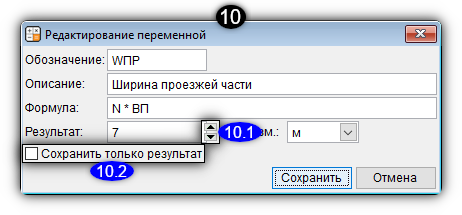
При добавлении или редактировании переменной через кнопки Добавить переменную или Отредактировать переменную открывается окно Редактированиепеременной10. Состав полей в нём аналогичен таблице9.1, но с дополнительными элементами.
- Кнопки
 10.1 — служат для настройки точности округления результата вычисления формулы.
- Сохранить только результат10.2 — при установке программа заменит формулу её результатом и сохранит его в таблице. Это целесообразно, если переменная предназначена для использования как числовое значение, а не как формула. При этом исходная формула будет утрачена.
Важно: изменение значений переменных может повлиять на расчёты во множестве позиций сметы — везде, где эти переменные задействованы. Удаление переменной, используемой в расчётах отдельных позиций сметы, приведёт к некорректному расчёту этих позиций. Пересчёт Эскиза для обновлённых значений переменных выполняется автоматически (возможно, с запросом подтверждения) либо вручную — по нажатию клавиши F5.
Подписи
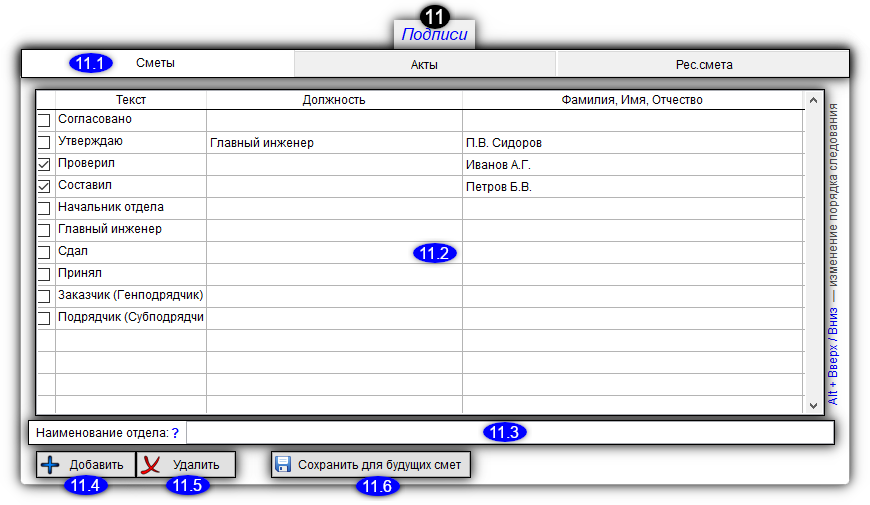
ВкладкаПодписи11 предназначена для хранения и настройки вывода подписей в выходных документах. Следует отметить, что вывод подписей в выходных шаблонах бывает настраиваемый или фиксированный.
- Настраиваемый вариант подписей встроен в концовку практически всех видов документов, выводимых через Печать. Порядок и состав подписей при этом настраивается на вкладке Подписи.
- Фиксированный вариант используется там, где состав и порядок подписей жёстко закреплен. Например, в формате GGE подписи определяются схемой XSD, по которой формируется вывод документа. В этом случае программа находит необходимые для GGE данные на вкладке Подписи, ориентируясь на колонку Текст. Например, для поля ComposeFIO в GGE программа ищет среди подписей строчку с текстом Составил и, если находит, подставляет в выходной документ ФИО из найденной строки. Тот же алгоритм работает при заполнении «Согласовано»/«Утверждаю» в титульных листах документов, выводимых через Печать.
- Виддокумента11.1 (Сметы/Акты/Рес.смета) — вкладки, позволяющие разделить наборы подписей для разных типов документа. SMT-файл сметы содержит не только основную смету (ЛС, ОС или СС), но и акты выполненных работ, а также ресурсную смету (ресурсные выборки из основной сметы или актов). В процессе составления и проверки сметы, актов и ресурсной сметы могут быть задействованы разные люди, поэтому состав и наполнение подписей у сметы, актов и рес.сметы может различаться.
- Основнаятаблицаподписей11.2 содержит данные подписантов и состоит из трёх колонок и флажка вывода на печать (/).
- Первая колонка Текст — заголовок подписи в концовке (при настраиваемом варианте) и идентификатор подписи (при фиксированном варианте).
Важно: нестандартная формулировка поля Текст сделает невозможным использование данных подписей для вывода в GGE и прочих фиксированных шаблонах. Если при печати требуется свой вариант заголовка, создайте для него отдельную строчку, а стандартный вариант открепите от печати (сняв флажок). При этом при выводе в GGE программа будет использовать стандартную строчку, а при Печати — нестандартную.
- Вторая и третья колонки Должность, Фамилия, Имя, Отчество — данные, выводимые при Печати и Экспорте.
Для настройки состава и порядка следования строк подписей при Печати используйте флажок (
/) в начале каждой строки. На печать выводятся только строки, у которых флажок установлен (). Для изменения порядка следования строк используйте сочетания Alt+↑/↓.Обратите внимание: флажок вывода на печать (/) при фиксированном варианте подписей (например, в GGE или титульном листе) не используется. Программа определяет нужную строку по колонке Текст. При наличии альтернатив используется строка, расположенная в таблице выше. - Первая колонка Текст — заголовок подписи в концовке (при настраиваемом варианте) и идентификатор подписи (при фиксированном варианте).
- Наименование отдела 11.3 — дополнение к подписи «Начальник отдела», используется при выводе в формат GGE.
- Добавить 11.4 — добавляет пустую строку в конец таблицы.
- Удалить 11.5 — удаляет выделенную строку из таблицы.
 Сохранить для будущих смет 11.6 — сохраняет содержимое вкладки Подписи как умолчание для новых смет.
Выходные документы

ВкладкаВыходныедокументы12 показывает файлы, которые были получены из текущей сметы. Программа сама проверяет стандартные папки, куда обычно выводятся документы, и собирает сведения в две таблицы.
- Таблицадокументов,полученныхчерезПечать12.1, содержит файлы, найденные в папке Word. Сверху расположен заголовок «Распечатки в Word и Excel». Если щёлкнуть по нему, Паспорт сметы закроется (с сохранением изменений), и откроется диалогПечати. В колонках таблицы содержится следующая информация:
 /
 /... — кнопка с обозначением типа документа. Нажмите на неё — файл откроется в приложении, которое в Вашей операционной системе связано с этим форматом.
 /
 /
 /
 /
 — информационный значок с обозначением статуса, который сразу подсказывает, актуальна ли распечатка.
Важно: при печати сметы программа автоматически добавляет в шаблон идентификатор текущего состояния сметы. Именно по нему определяется статус распечатки.
- — статус неизвестен: либо документ ещё не сканировался, либо в распечатке нет идентификатора состояния. Если навести курсор на значок, появится подсказка с причиной.
- — идентификатор в распечатке совпадает с текущим состоянием сметы. Значит, после печати смету не меняли.
- — идентификатор не совпадает: после печати в смету вносили изменения.
- — существует более свежая версия распечатки либо распечатка сделана по другой (одноимённой) смете.
- — файл повреждён или недоступен.
- Папка/Шаблон — указывает, по какому шаблону был сформирован документ.
- Имя файла — наименование документа в Проводнике.
- Дата изменения — дата последнего изменения файла согласно свойствам файла.
- Размер файла — объём документа в байтах, Кб, Мб и т.п.
 — открывает папку с файлом в Проводнике.
- — удаляет распечатку с диска.
 обновить статус документов12.2 — запускает сканирование документов, чтобы извлечь из файлов распечаток идентификатор состояния сметы.
- Таблицадокументов,полученныхчерезЭкспорт12.3, устроена почти так же, как таблицараспечаток12.1. Единственное отличие — в ней нет колонки со статусом документа: в файлах с жёстко фиксированным форматом эту информацию сохранить нельзя, если в нём поле для идентификатора не предусмотрено. Заголовок «Экспортированные файлы в других форматах» при щелчке открывает не диалогПечати, а диалог Экспорт.
Нормативы

ВкладкаНормативы13 содержит основные данные, необходимые для проверки сметы экспертизой. Информация разбита на блоки:
- Методика13.1 — позволяет выбрать методику из списка. По умолчанию используется наиболее актуальный вариант приказа. Список методик соответствует ini-файлам в папке «…\Smeta60\DOC\Методики\», которые содержат реквизиты приказов и ссылку на запись ФРСН. Ссылка Подробнее… открывает окно14 с детальной информацией по выбранной методике (из ini-файла).
- Нормативная база13.2 — программа определяет основной норматив в соответствии с использованными в смете расценками и отображает реквизиты приказа о его утверждении. Реквизиты приказа и ссылка на запись ФРСН хранятся в файле фрсн.ini в папке НСБ. Например, для базы ГЭСН202218-1 имя ini-файла с реквизитами — «…\Smeta60\BASE\ГЭСН202218-1\фрсн.ini». Ссылка Подробнее… позволяет посмотреть и отредактировать данный файл через интерфейс окна14.
- Накладные расходы13.3 — данные загружаются из набора коэффициентов в заголовке сметы. Данные о нормативе считываются из ini-файла, который лежит в папке «…\Smeta60\DOC\Нормативы\» и имеет имя, соответствующее используемому варианту накладных расходов. Например, для варианта ВР22 программа использует ini-файл «…\Smeta60\DOC\Нормативы\НР_ВР22.ini». Ссылка Подробнее… обеспечивает доступ к этому файлу через интерфейс окна14. Для изменения норматива и/или варианта расчёта накладных расходов используйте кнопку в нижнем меню Эскиза, находясь на заголовке сметы.
- Сметная прибыль13.4 — работает аналогично блоку Накладные расходы13.3.
- Индексы удорожания13.5 — блок содержит две вкладки: Б/И и РЕС .
- Б/И — отображаются данные об индексе изменения стоимости из заголовка сметы, аналогично блоку Накладные расходы13.3.
- РЕС — отражает данные из использованной в ресурсной смете сплит-формы. Заголовок напротив Индексы удорожания для РИМ можно нажать, чтобы уточнить Обоснование и Организацию/Отрасль. Ссылка Подробнее… открывает окно14 с данными, сохранёнными в смете при применении сплит-формы.
Важно: при импорте сплит-формы обязательно заполните реквизиты приказа и ссылку на запись ФРСН. Для этого достаточно скопировать строчку обоснования с сайта ФГИС ЦС, а в интерфейсе программы нажать на кнопку
 Заполнить данными из буфера обмена: данные из буфера будут распределены в нужные поля автоматически. Подробнее см. раздел Копированиецен.
- Реквизиты нормативного акта об утверждении оплаты труда 13.6 — данные попадают в смету автоматически при применении сплит-формы. Поле редактируемо.
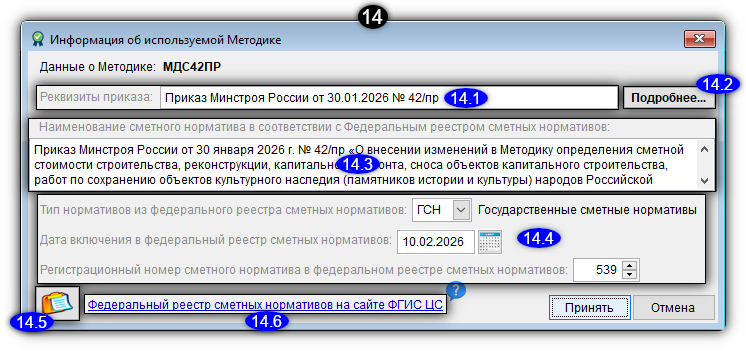
Для указания реквизитов приказа и ссылки на запись ФРСН в программе используется диалог14.
- Реквизиты приказа: 14.1 — номер и дата приказа.
- Подробнее… 14.2 — доступ к дополнительным данным по приказу: Реквизиты основного приказа, Реквизиты дополнений / изменений.
- Наименование сметного норматива в соответствии с ФРСН 14.3 — точная формулировка из федерального реестра сметных нормативов.
- Тип,датаиномерзаписивФРСН14.4 — данные из федерального реестра сметных нормативов.
- Заполнить данными из буфера обмена14.5 — вставка данных, скопированных из ФРСН, в поля формы14.

Для упрощения процедуры переноса данных из ФРСН в программу рекомендуется следующая последовательность действий:
- Перейдите на сайт ФГИС ЦС. Проще всего это сделать по ссылке14.6 внизу формы ввода.
- Найдите нужную запись ФРСН, при помощи мыши полностью её выделите и скопируйтевбуферобмена15.
- Для вставки данных воспользуйтесь кнопкой Заполнить данными из буфера обмена14.5.
См. также:
Верхнее меню, Использование коэффициентов, Калькулятор, Колонки Эскиза, Настройка, Общие сведения, Описание Архива смет, Описание окна редактирования, Ресурсная смета, Справочники, Экспорт, Эскиз сметы