





Системные требования
- Операционная система: Windows 7 (с установленными пакетами накопительных обновлений (KB3020369; KB3125574; KB3138612; KB4490628; KB4474419; KB4516065)/8/10/11, Linux (РЕД ОС);
- WINE (при установке в ОС Linux);
- Многоядерный процессор Intel® или AMD архитектуры х86 (с тактовой частотой не менее 2 ГГц);
- Видео: XGA 1024×768 со 100-процентным масштабированием интерфейса;
- Оперативная память: не менее 4 Gb;
- Место на жестком диске: не менее 1 Gb + дополнительное место под СНБ;
- USB 2.0 (для электронного ключа);
- Клавиатура, мышь.
Комплектация поставки
В стандартную поставку входит:
- дистрибутив программы (ссылка или CD);
- один или несколько электронных ключей (при приобретении программы или дополнительного рабочего места);
- инструкции (в электронном виде).
Особенности поставки на физическом носителе
CD прикладывается только к электронному ключу при первой поставке по почте. На практике его использование ограничено: у большинства пользователей отсутствуют CD-приводы.
Содержимое дистрибутива
Дистрибутив содержит:
- setup.exe — установочный файл, в котором упакована программа и нормативная база;
- id.txt — файл со списком идентификаторов ключей, для которых рассчитана программа;
- readme — краткая подсказка по началу установки;
- дополнительные материалы (например, краткое руководство пользователя).
Установка на рабочем месте
-
Запустите файл setup.exe с носителя или с жесткого диска
Внимание! 
Электронный ключ не вставляйте до конца процесса установки программы - Следуйте указаниям на экране
- Дождитесь установки драйвера и вставьте ключ в разъем USB
-
Запустите программу значком на рабочем столе
Внимание! Первый запуск программы рекомендуется осуществлять "от имени администратора".
Щелкните правой кнопкой мыши по файлу smeta60.exe и нажмите Запуск от имени администратора.
Установка с сетевой версией ключа
- Выберите компьютер, на котором будет находиться электронный ключ Guardant Net. Это может быть как сервер сети, так и любая рабочая станция
- Установите на этом компьютере драйверы ключа: запустите файл GrdDriversRU.msi и следуйте указаниям мастера
- На этот же компьютер установите сервер ключа (файл glds.msi) и файлы, необходимые для его работы (содержимое папки ...\Smeta60\Drivers\)
- Запустите сервер
-
Настройте конфигурационный файл клиента gnclient.ini и скопируйте его в директорию программы (...\Smeta60\) на рабочих станциях
Примечание:Для получения правильного файла gnclient.ini запустите интернет-браузер, наберите в адресной строке IP-адрес компьютера, на котором установлены сервер и ключ, с указанием порта для web-мониторинга, выставленном в настройках сервера ключа в формате:
http://<IP-адрес>:<порт> (например, http://192.168.0.1:3185 ).
После открытия основной страницы web-интерфейса перейдите на вкладку Получить ini-файл клиента путем выбора гиперссылки в верхней части страницы.
Установка в среде ОС Linux
Работа программы Смета-Багира тестировалась на:
- РЕД ОС 7.3 (Муром) | Ядро Linux 5.15.72
- Wine – 8.2
- LibreOffice – 7.4.4.2
- Смета-Багира – 6.0.1 сборка 202
Для работы программы Смета-Багира в среде ОС Linux потребуется установка Wine.
Wine — свободное программное обеспечение, позволяющее пользователям ОС на базе ядра Linux исполнять 32- и 64- битные приложения, созданные для Microsoft Windows.
Для установки Wine:
- Откройте терминал (Ctrl+Alt+T)
- Войдите под суперпользователем root:
$ su
- Введите пароль
- Начните установку командой:
# dnf install wine
- По окончании установки выйдите из root:
# exit
- После установки Wine запустите команду winecfg от имени обычного пользователя, чтобы увидеть конфигурацию. При необходимости, можете указать путь расположения префикса и его разрядность (необязательно). При тестировании использовался 32-битный префикс.
$ WINEPREFIX=”$HOME/.wine” WINEARCH=win32 winecfg
- WINEPREFIX=”$HOME/.wine” – указывает путь расположения создаваемого префикса;
- WINEARCH=win32 – указывает разрядность создаваемого префикса.
Для установки Winetricks:
С правами администратора воспользуйтесь командой:
Установка дополнительных пакетов:
- Установка msxml 6.0:
$ winetricks msxml6
- Установка шрифтов:
$ winetricks corefontsПри необходимости, после установки программы скопируйте недостающие шрифты из папки …/Smeta60/Utils/Linux/fonts в папку …/drive_c/windows/fonts
УстановкапрограммыСмета-Багира


Запуск setup.exe:
Запуск программы установки setup.exe следует осуществлять через Wine.
Для этого можно щелкнуть правой кнопкой мыши на файле setup.exe и выбрать Открыть с помощью\Wine – загрузчик Windows программ1.
Либо запустить setup.exe через Wine, используя терминал. При наличии нескольких префиксов следует указать тот, в котором будет эксплуатироваться программа Смета-Багира:
Копирование шрифтов:
Для корректного отображения интерфейса программе Смета-Багира требуются шрифты, которые могут не входить в состав пакета базовых шрифтов Wine. В этом случае требуется скопировать недостающие шрифты вручную из папки ~/.wine/drive_c/Smeta60/Utils/Linux/fonts/ в папку ~/.wine/drive_c/windows/fonts/.
Регистрация OCX-файлов:
Для работы программы Смета-Багира требуется регистрация в префиксе Wine ocx-библиотек из папки …/Smeta60/OCX/. При нормальном процессе установки никаких дополнительных манипуляций не требуется, но иногда может понадобиться ручная регистрация осх-файлов (например, при переносе программы в другую папку или префикс). Для регистрации можно воспользоваться утилитой regsvr32.exe, запущенной через Wine.
При наличии нескольких префиксов укажите префикс с программой Смета-Багира:
Для работы с ключами Guardant в ОС GNU/Linux не требуется установка дополнительных драйверов, но необходимо добавить правило для штатного средства обработки HotPlugging. На большинстве современных дистрибутивов таким средством является udev (https://ru.wikipedia.org/wiki/Udev).
Для установки набора правил для udev:
- Распакуйте архив udev-rules.tar.gz (лежит в папке ...\Smeta60\Drivers\):
$ -xvf udev-rules.tar.gz
- Установите правила командой:
$ ./install.sh
- После успешной установки правил нужно отсоединить электронный ключ от USB-порта и подсоединить повторно.
Следующие манипуляции позволят программе Смета-Багира открывать документы формата Excel офисными программами Linux (LibreOffice или OpenOffice) без установки дополнительных программ в префиксе Wine. Для организации подобной переадресации потребуется выполнить следующие шаги:
- создать исполняемый файл с именем winenative в папке /usr/local/bin/, содержащий команду открытия файлов "родными" средствами Linux;
- настроить команды открытия нужных Вам файлов (XLSX/JPEG/PNG) в реестре префикса Wine на исполняемый файл winenative;
- настроить программу Смета-Багира для корректного вывода файлов Excel
Шаг 1. Создание исполняемого файла winenative:
- Откройте терминал (Ctrl+Alt+T)
- Войдите под суперпользователем root:
$ su
- Введите пароль
- Создайте файл /usr/local/bin/winenative:
# cat>/usr/local/bin/winenative
- Впишите текст:
- Завершите редактирование (Ctrl+D)
- Сделайте файл winenative исполняемым:
# chmod +x /usr/local/bin/winenative
- По окончании установки выйдите из root:
# exit
Шаг 2. Настройка реестра в Wine:
Для упрощения процесса корректировки реестра предлагается внести изменения, использовав файл winenative.reg (лежит в папке ~/.wine/drive_c/Smeta60/Utils/Linux/). При необходимости данный файл можно отредактировать или внести необходимые изменения в реестр вручную. В данном файле содержатся ключи реестра для перенаправления команд открытия файлов XLSX/JPEG/PNG на исполняемый файл winenative. Для внесения содержимого файла winenative.reg в реестр:
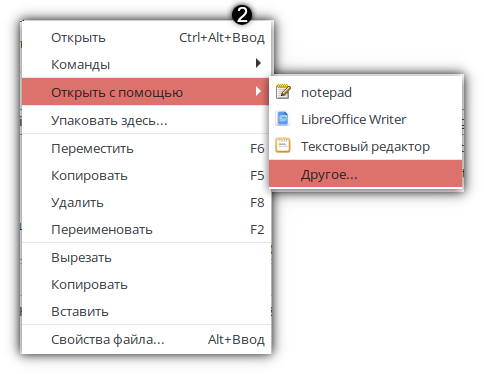
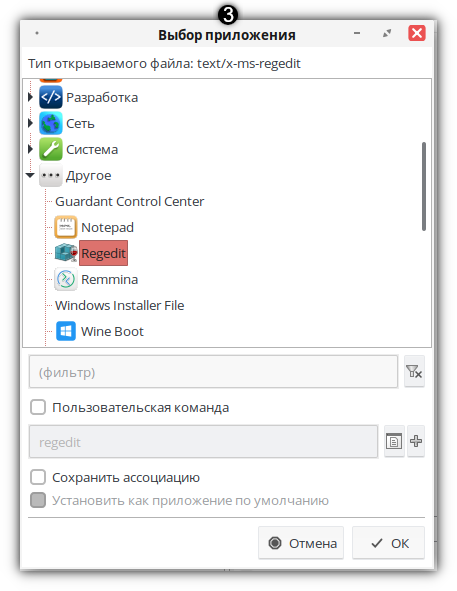
- Щелкните правой кнопкой мыши по файлу winenative.reg 2;
- Выберите Открыть с помощью\Другое…\Regedit 3
Шаг 3. Настройка печати в программе Смета-Багира:
- Параметры программы → Печать;
- Снимите галочку с пункта:
 На компьютере установлен Microsoft Excel
Иначе программа будет пытаться использовать средства Microsoft Office при открытии документов; - Формат вывода в Excel установите как XLSX (Основной формат Excel):
Формат вывода в Excel: XLSX (Основной формат Excel)

Т.к. формат XML не поддерживается офисными пакетами LibreOffice и OpenOffice; - Если Вы использует офисный пакет LibreOffice, рекомендуется установить галочку:
 Расчитывать высоту ячеек
Т.к. в программе LibreOffice Calc (аналог Microsoft Excel) не реализована функция автоматического расчета высоты ячейки при открытии файлов XLSX, без данной галочки большинство строк таблицы будет иметь неверную высоту.
Обновление
Доступно три способа получения обновления:
- Через саму программу.
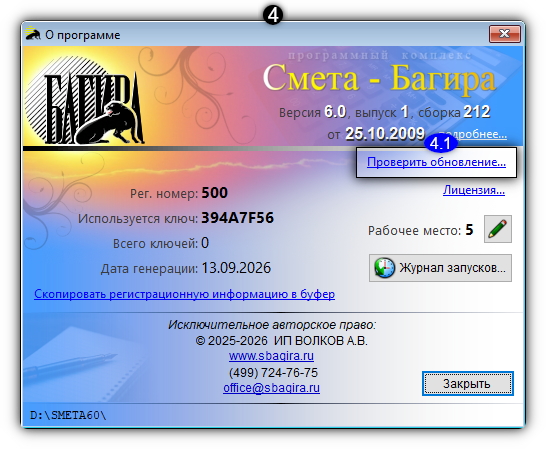
Откройте Верхнее меню → Помощь → О программе
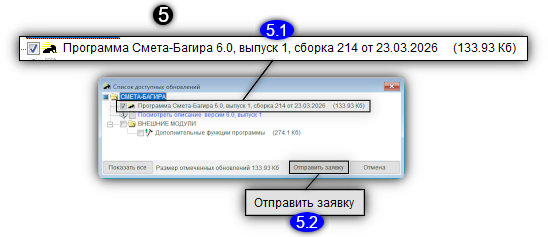
В окне Опрограмме4 нажмите Проверитьобновление4.1. Далее в Спискедоступныхобновлений5 проверьте, что установлена галочка на пункте СМЕТА-БАГИРА →Программа Смета-Багира ... 5.1 и нажмите Отправить заявку .
Если версия программы, с которой отправлена заявка, находится на гарантии, офис Смета-Багира обработает данные и соберет для Вас индивидуальный комплект обновления.
Когда обновление будет готово, при следующем запуске программы появится сообщение с предложением загрузить его.
- Через сайт разработчика.
Зайдите на сайт sbagira.ru, перейдите в раздел Приобрести→Программы и выберите пункт Обновление ПК «Смета-Багира».Затем перейдите в разделе О программе→Связь с разработчиком (можно нажать кнопку- Если Ваша версия программы находится на гарантии, выберите пункт Обновление ПК «Смета-Багира» в течение 1 года с момента последней оплаты;
- Если срок действия гарантии истек - Обновление ПК «Смета-Багира» на очередную версию/сборку по истечении 1 года с момента последней оплаты.
 в верхнем правом углу). Заполните обязательные поля для идентификации заказа и нажмите Отправить .
- По электронной почте.
Отправьте письменную заявку в офис разработчика на адрес office@sbagira.ru. Обязательно укажите Ваш регистрационный номер и номера ключей, для которых требуется обновление.
Установка обновления
Обновление следует устанавливать "поверх" ранее установленной версии программы. Архив созданных смет при этом сохраняется полностью.
См. также:
, Верхнее меню, Настройка, О программе→Связь с разработчиком, Приобрести→Программы